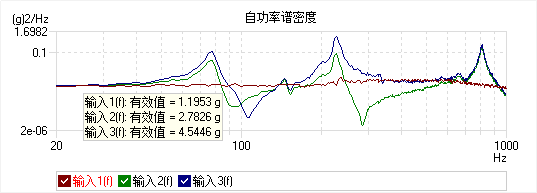
随机振动试验的过程中,输入通道的有效值表示该输入通道的能量大小,所以我们常常需要快速查看控制通道和监测通道的有效值。
Part 1 有效值查看的方式
随机试验中,目标谱以自功率谱密度曲线的形式呈现,所以控制通道和监测通道的有效值通常在该窗格中进行查看。
根据查看的频率范围,可分为两种方式:统计值光标、区间光标。统计值光标直接显示窗格显示频率范围内的有效值,区间光标显示的是自定义频率区间的有效值。
◆ 统计值光标
1.鼠标点击“自功率谱密度”窗格。
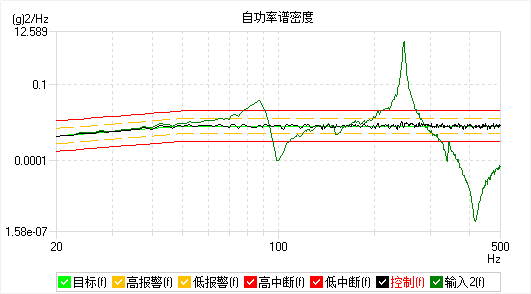
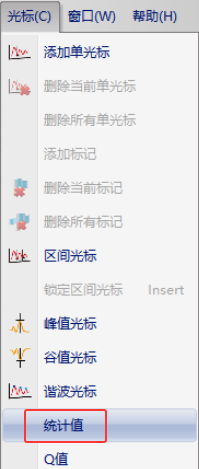
2.点击菜单栏“光标”--“统计值”。
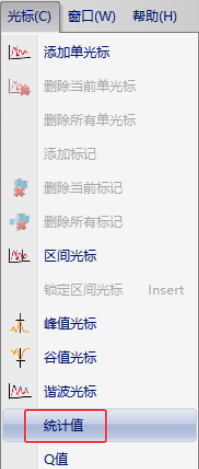
3.此时窗格会显示控制有效值。
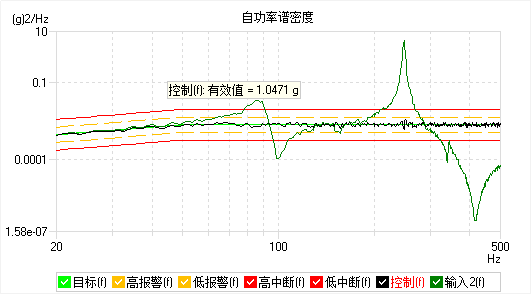
4.如果需要显示输入2的有效值,可点击窗格下方图例中的“输入2(f)”。
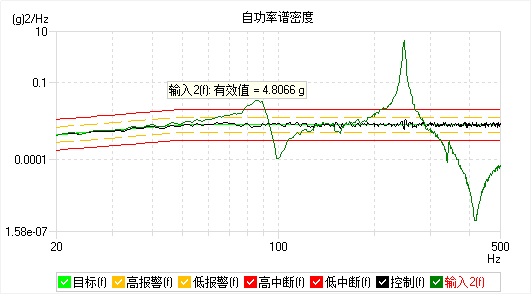
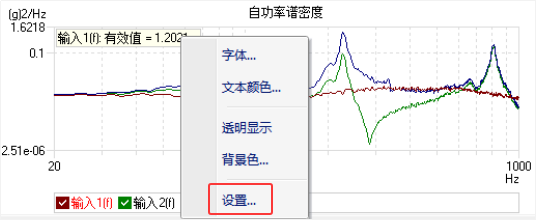
5.如果需要同时显示控制输入1和监测输入2的有效值,鼠标放在光标显示区域,在右键菜单中点击“设置”。
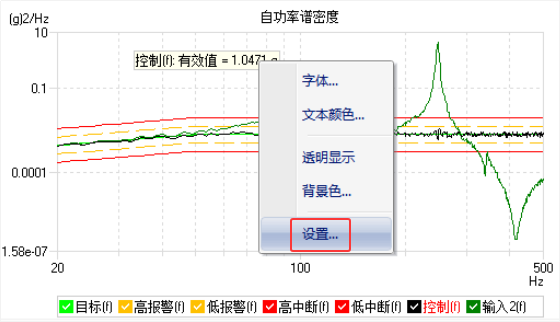
在“设置”页面中,选择“自定义线”,同时勾选“控制(f)”和“输入2(f)”。
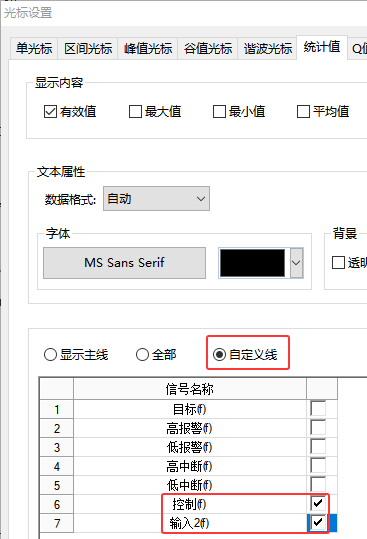
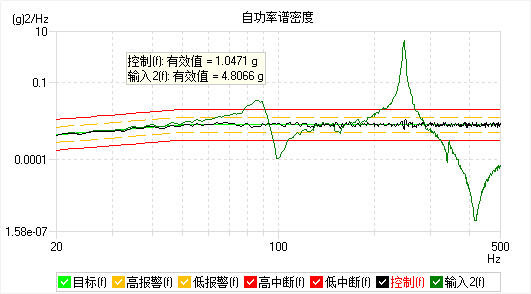
点击“确定”,即可显示控制通道和监测通道的有效值。
◆ 区间光标
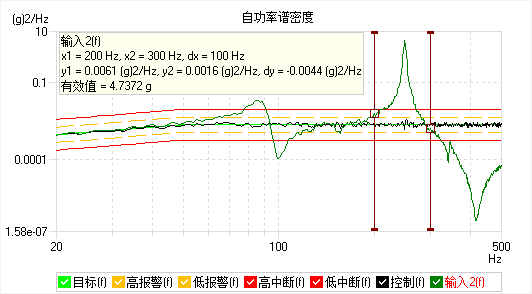
上面窗格中,监测通道在200-300Hz有一个明显的尖峰,此时如果我们想查看该频段的有效值,可按下面步骤操作:
1.鼠标点击“自功率谱密度”窗格下方图例中的“输入2(f)”。
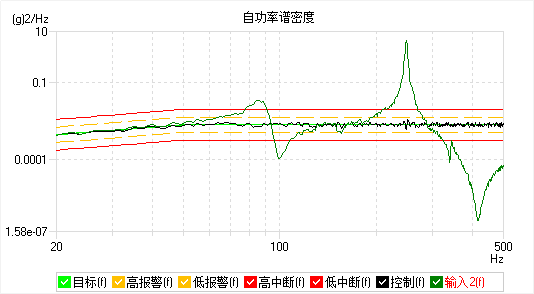
2.点击工具栏的“区间光标”图标,并将光标移动到200-300Hz。

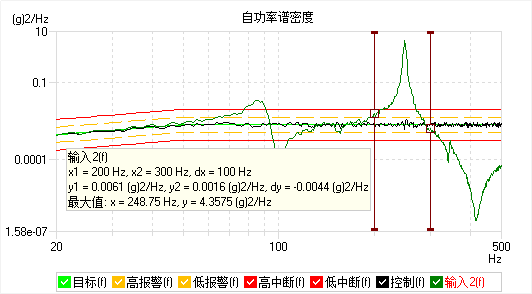
3.鼠标放在光标显示区域,在右键菜单中点击“设置”。
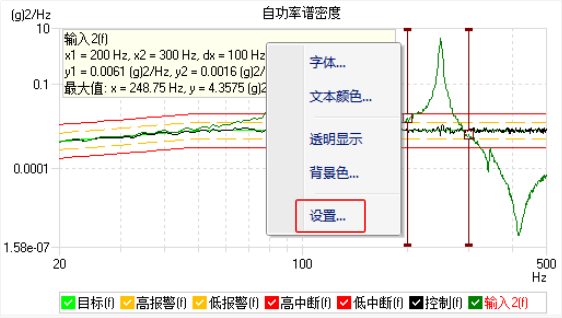
在“设置界面”中,勾选“有效值”,取消勾选“最大值”。
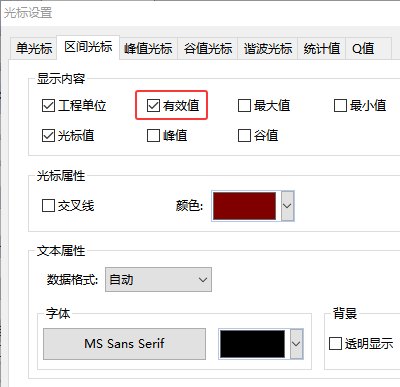
点击“确定”,即可显示监测通道在200-300Hz频段的有效值。
Part 2 有效值查看示例
某随机试验,输入1为控制通道,输入2和输入3为监测通道,随机谱图条件如图所示:
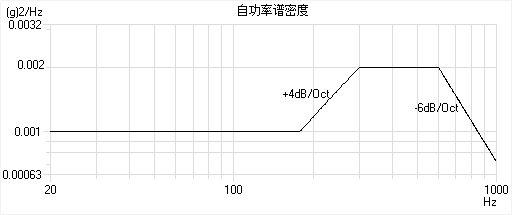
试验过程中,需查看控制通道和监测通道的有效值。
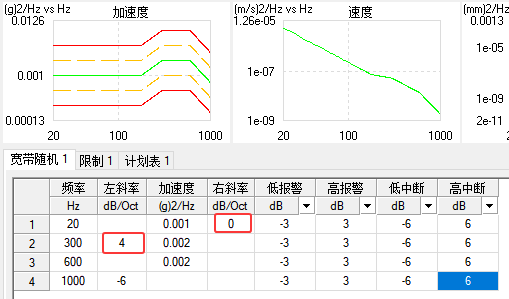
▲ 谱图设置
由谱图曲线可以看出,20和300Hz之间有一个转折点,但是该频率未知。这里20Hz,300Hz的量级已知,20到转折点的斜率为0,转折点到300Hz的斜率为4dB/Oct。在软件中输入20Hz,300Hz的量级,以及20Hz的右斜率和300Hz的左斜率,即可自动拟合出转折曲线。
▲ 显示控制和监测通道的自谱密度曲线
右键菜单点击“添加行”,添加新窗格。
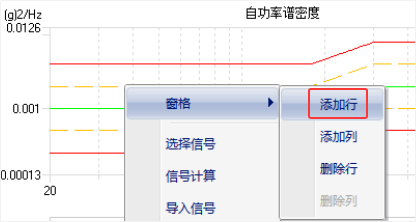
新窗格右键菜单点击“选择信号”,勾选输入1(f),输入2(f),输入3(f)。
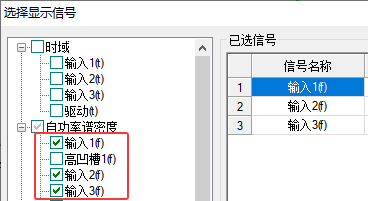
▲ 有效值查看:
开启试验后,在新窗格中添加“统计值”光标。
统计值光标区域的右键菜单,点击“设置”。
“设置”页面,选择“全部”。
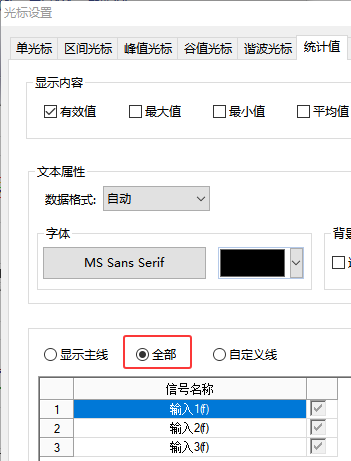
此时可查看控制和监测通道的有效值。